WordPress Performance: So erreichst du Lighthouse 90+
Eine typische WordPress-Website erreicht auf Mobile einen Lighthouse-Score von 45–65. Mit den richtigen Architektur-Entscheidungen sind 90+ realistisch, ohne auf Funktionalität zu verzichten. Hier zeige ich die konkreten Techniken aus meiner täglichen Arbeit.
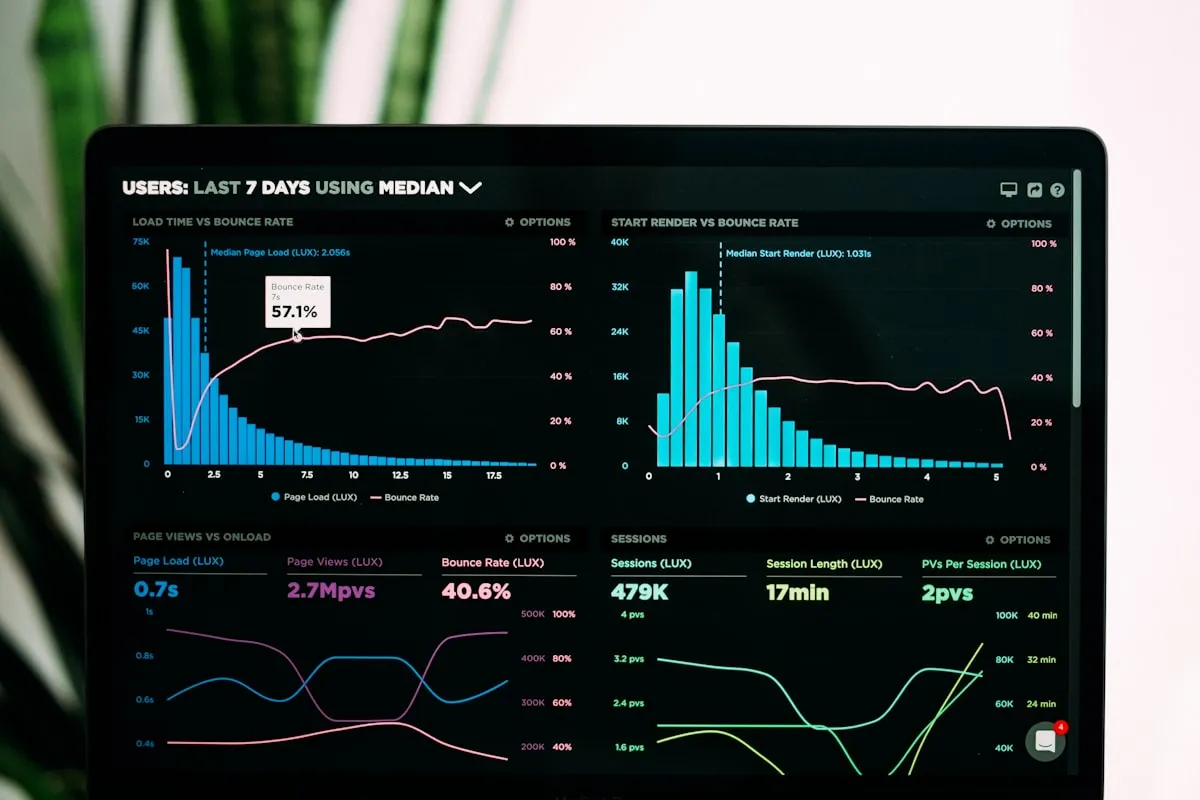
Warum sind WordPress-Seiten so langsam?
WordPress selbst ist nicht langsam. Das Problem sind die Schichten, die darauf gestapelt werden: Page Builder (Elementor allein lädt 500+ KB JavaScript), zu viele Plugins, unoptimierte Bilder, externe Fonts von Google CDN und fehlende Caching-Konfiguration.
Dazu kommt: WordPress rendert jede Seite dynamisch aus der Datenbank, bei jedem Aufruf. Ohne Caching bedeutet das Datenbankabfragen, PHP-Ausführung und HTML-Generierung für jeden einzelnen Besucher. Das ist bei einer statischen Unternehmenswebsite völlig unnötig.
Die Performance-Pyramide
Performance-Optimierung hat eine klare Reihenfolge, und wer am falschen Ende anfängt, verschwendet Zeit. Die Basis ist die Architektur: Ein Page Builder, der 500 KB JavaScript mitbringt, lässt sich durch kein Caching-Plugin retten. Darauf folgt das Caching, dann die Assets, also Bilder, Fonts, CSS und JavaScript, danach Hosting und PHP-Version, und erst ganz oben der Feinschliff. Umgekehrt investieren viele Betreiber zuerst in ein Caching-Plugin und wundern sich, warum der Score bei 65 stehen bleibt:
- Architektur (größter Impact): Kein Page Builder, schlankes Theme, minimale Plugins
- Caching: Page Cache, Object Cache, Browser Cache
- Assets: Bilder, Fonts, CSS, JavaScript optimieren
- Server: PHP-Version, Hosting-Qualität, CDN
- Feintuning: Preload Hints, Critical CSS, Lazy Loading
Ein WP Rocket auf einer Elementor-Seite bringt wenig, wenn die Architektur das eigentliche Problem ist. Deshalb beginne ich bei jedem Projekt ganz oben.
1. Architektur: Kein Page Builder, Custom Blocks
Der wichtigste Performance-Hebel: kein Elementor, kein WPBakery, kein Divi. Stattdessen nutze ich Custom Gutenberg Blocks mit Timber/Twig. Der Unterschied ist strukturell, nicht graduell: Ein Page Builder lädt sein eigenes Framework auf jeder Seite, unabhängig davon, ob die Seite dessen Funktionen nutzt. Custom Blocks liefern nur das Markup, das der jeweilige Block tatsächlich braucht. Das reduziert das JavaScript um den Faktor zehn und macht alle weiteren Schritte überhaupt erst wirksam. Das Ergebnis:
- 0 KB Builder-JavaScript: kein Framework-Overhead
- Semantisches HTML: sauberer DOM, keine 15-Level-Div-Verschachtelung
- Block-spezifisches CSS: jeder Block lädt nur sein eigenes CSS, nicht ein globales Stylesheet
- Lazy Script Loading: JavaScript pro Block erst bei Bedarf (
load:on="visible")
2. Critical CSS: Inline im Head
CSS blockiert das Rendering. Der Browser zeigt nichts an, bis das CSS geladen ist.
Meine Lösung: Die kritischen CSS-Layer (reset, base, themes,
layout, utilities) werden direkt im <head> ausgegeben.
Block-CSS lädt separat und wird automatisch inline gerendert, wenn es unter 20 KB liegt.
Ergebnis: Der First Contentful Paint erfolgt, bevor ein einziges externes CSS-File geladen wurde.
3. Bildoptimierung: WebP, srcset und Aspect Ratios
Bilder sind der größte Einzelposten im Seitengewicht: Auf der medianen Seite entfallen laut
HTTP-Archive-Daten für 2025 rund 1.050 KB von etwa 2,8 MB auf Bilder, also gut ein Drittel,
mehr als auf JavaScript. Damit sind sie auch der größte Einzelhebel für den LCP. Drei
Maßnahmen decken den Großteil ab: WebP statt JPEG spart laut Google-Studie im Median
25 bis 34 Prozent bei vergleichbarer Qualität, srcset liefert kleineren Displays kleinere
Dateien, und feste width- und height-Attribute verhindern
Layout-Verschiebungen, also CLS. Das Bild im sichtbaren Bereich bekommt
loading="eager" und fetchpriority="high", alle anderen
loading="lazy". Im Einzelnen:
- WebP/AVIF-Konvertierung: Automatisch über das Theme, WebP im Median 25–34% kleiner als JPEG, AVIF noch einmal darunter
srcset+sizes: Der Browser lädt nur die passende Größe, nicht das 4K-Original- Aspect Ratios: Jedes Bild hat
widthundheight, verhindert Layout-Verschiebungen (CLS) - Hero-Bild priorisieren:
fetchpriority="high"+loading="eager"auf dem LCP-Element - Below-Fold:
loading="lazy"(Standard über denrenderImage-Makro)
Alles automatisiert: Ein Entwickler nutzt den renderImage-Makro in Twig,
und das Theme kümmert sich um Format-Konvertierung, Responsive Sizes und Lazy Loading.
4. Font-Loading: Lokal und optimiert
Google Fonts über CDN zu laden ist ein DSGVO-Verstoß und kostet Performance.
Fonts lokal zu hosten löst deshalb zwei Probleme gleichzeitig. Technisch spart der Wegfall der
externen Verbindung einen DNS-Lookup und einen TLS-Handshake zur fremden Domain. Wie viel
das am LCP ausmacht, hängt stark von Netz und Gerät ab, messbar ist es fast immer.
Entscheidend ist daneben das Format: WOFF2 komprimiert laut W3C im Schnitt rund 30 Prozent
besser als WOFF, und ein Preload im Head sorgt dafür, dass die Schrift geladen wird, bevor
der Browser sie braucht. Mit font-display: swap bleibt der Text sichtbar,
während die Schrift lädt. Meine Konfiguration:
font-display: swap: Text ist sofort sichtbar, auch wenn der Font noch lädt- Subsetting: Nur die Zeichensätze ausliefern, die die Seite wirklich braucht. Bei Schriften mit vielen Sprachschnitten fällt dabei der Großteil der Datei weg
- Preload: Kritische Fonts im
<head>mit<link rel="preload"> - Ähnliche Fallback-Fonts: Minimiert den Layout Shift beim Font-Swap
5. JavaScript: Nur laden was gebraucht wird
WordPress lädt im Auslieferungszustand jQuery, wp-embed und eine Reihe Inline-Scripts, auch auf Seiten, die davon nichts brauchen. Zusammen sind das schnell 100 KB, die den INP-Wert belasten, ohne etwas beizutragen. Der Ansatz ist deshalb nicht Minifizierung, sondern Weglassen: Was eine Seite nicht braucht, wird dort auch nicht eingebunden. Was bleibt, lädt verzögert oder erst bei Interaktion. Konkret:
- jQuery deregistrieren: wird durch vanilla JS ersetzt
- wp-embed deaktivieren: oEmbed bei Bedarf manuell einbinden
- Block-Scripts lazy: Über Custom Elements (
<devslab-block>) mit IntersectionObserver - Vite Code Splitting: Shared Dependencies werden in separate Chunks extrahiert
Ergebnis: Initial werden typischerweise unter 50 KB JavaScript geladen, verglichen mit 300–600 KB bei einer typischen WordPress-Installation mit Page Builder.
6. Caching richtig konfigurieren
Caching ist nach der Architektur der zweitwichtigste Hebel, aber es ersetzt sie nicht. Ein Page-Cache liefert fertiges HTML aus, statt PHP und Datenbank bei jedem Aufruf arbeiten zu lassen, und senkt damit vor allem die Server-Antwortzeit, also TTFB. Was er nicht senkt, ist die Menge an JavaScript und CSS, die der Browser danach verarbeiten muss. Deshalb bringt Caching auf einer Page-Builder-Seite deutlich weniger, als die Werbung der Plugins verspricht. Sinnvoll gestaffelt sieht es so aus:
- Page Cache (WP Rocket): Generiert statische HTML-Dateien, eliminiert PHP/DB-Aufrufe
- Object Cache (Redis): Cacht Datenbankabfragen, die bei jedem Aufruf gleich sind
- Browser Cache: Statische Assets (CSS, JS, Bilder) mit langen Cache-TTLs
- CDN: Statische Assets über weltweit verteilte Server ausliefern
Wichtig: Caching kaschiert Performance-Probleme. Es löst sie nicht. Zuerst die Architektur optimieren, dann Caching als Turbo obendrauf.
7. Server: PHP 8.2+ und gutes Hosting
PHP 8.2 ist schneller und vor allem sicherer als PHP 7.4, das seit November 2022 keine Sicherheitsupdates mehr bekommt. Beim Tempo sind die Erwartungen oft zu hoch: Auf echten WordPress-Workloads liegt der Zugewinn gegenüber 7.4 je nach Benchmark bei etwa 5 bis 20 Prozent, nicht beim oft zitierten Faktor drei. Der stammt aus dem Sprung von PHP 5.6 auf PHP 7. Das Update lohnt sich trotzdem, aber als Sicherheits- und nicht als Performance-Maßnahme. Dazu ein Hosting-Anbieter mit NVMe-SSDs, HTTP/2 oder HTTP/3, und OPcache aktiviert. Shared Hosting mit 50 anderen Websites auf dem gleichen Server ist für professionelle Websites keine Option.
Ergebnisse aus der Praxis
Mit diesem Stack liegen die WordPress-Projekte, die ich betreue, konsistent im grünen Bereich: Lighthouse Performance zwischen 90 und 98 auf Mobile, LCP unter zwei Sekunden, CLS unter 0,05 und zwischen 30 und 80 KB JavaScript statt der üblichen 400 bis 800. Die Ausgangswerte lagen bei denselben Seiten vorher zwischen 45 und 65. Entscheidend war dabei in keinem Fall ein einzelnes Plugin, sondern die Reihenfolge aus der Pyramide oben:
| Metrik | Typische WP-Seite | Mein Stack |
|---|---|---|
| Performance | 45–65 | 90–98 |
| LCP | 3.5–6.0s | < 2.0s |
| CLS | 0.15–0.35 | < 0.05 |
| Total JavaScript | 400–800 KB | 30–80 KB |
Diese Werte halten aber nur, wenn sie gehalten werden. Ein Plugin-Update, ein neues Skript im Tracking oder ein unoptimiertes Bild im nächsten Beitrag, und der Score fällt zurück. In meiner WordPress-Wartung gehört die Messung der Core Web Vitals deshalb zu jedem Update-Zyklus, statt einmalig nach dem Relaunch.
WP Rocket allein wird dich nicht retten
Ich muss das so direkt sagen, weil ich es ständig sehe: Ein Kunde kauft WP Rocket für 59 EUR, aktiviert alle Checkboxen, und wundert sich warum der Lighthouse-Score nur von 48 auf 55 gestiegen ist. Caching-Plugins sind wichtig, aber sie lösen Probleme auf der Auslieferungsebene, nicht auf der Architekturebene.
Wenn Elementor 500 KB JavaScript lädt, hilft auch ein Page Cache nicht gegen den
schlechten INP. Wenn Bilder ohne width/height eingebunden sind,
springt das Layout trotz Caching. Erst die Architektur fixen, dann Caching obendrauf.
Das ist die richtige Reihenfolge. Oder gleich ein
Relaunch mit dem richtigen Stack.
Quellen
- HTTP Archive, Web Almanac 2025: Page Weight (mediane Seite 2,86 MB Desktop, davon rund 1.050 KB Bilder)
- Google: WebP Compression Study (WebP im Median 25–34% kleiner als JPEG)
- W3C: WOFF File Format 2.0 (rund 30% bessere Kompression als WOFF)
- Kinsta: PHP-Benchmarks für WordPress (Zugewinn von PHP 7.4 auf aktuelle 8.x im einstelligen bis niedrigen zweistelligen Prozentbereich)
- php.net: Supported Versions (PHP 7.4 seit 28.11.2022 ohne Sicherheitsupdates)
WordPress-Performance verbessern?
Ich analysiere deine WordPress-Website und optimiere sie gezielt für Lighthouse 90+, oder baue sie mit meinem bewährten Block-Stack neu auf.
Performance-Analyse anfragen →